
Per far vedere ai clienti gli orari di Natale sulla scheda Google si usano gli orari speciali: da Modifica profilo scegli Orario, accanto a «Orari speciali» premi Modifica, seleziona la data, imposta l’orario o lascia «Chiuso» e salva. Valgono se cambi orario o resti chiuso fino a 6 giorni di fila; da 7 giorni si usa lo stato «Chiusa temporaneamente». Google consiglia di confermare anche le festività in cui apri come sempre, così i clienti sanno che l’orario è giusto.
Sono Toure Tia Kevin, sviluppatore web a Bassano del Grappa. Ho riletto le pagine di aiuto di Google il 27 novembre 2026 e qui ti dico cosa dicono, senza aggiungere altro. Gli esempi sono inventati e li chiamo «esempio». Se la tua scheda non è ancora compilata, parti da come creare e compilare la scheda Google Business Profile e poi torna qui per gli orari delle feste.
Cosa sono gli orari speciali
Gli orari speciali servono quando gli orari cambiano per un breve periodo, «in modo che quelli normali non subiscano variazioni», come scrive Google. Li puoi pianificare per le festività, per gli eventi speciali e per altre circostanze eccezionali. Gli orari della settimana normale restano quelli che hai impostato: gli speciali valgono solo per le date che scegli.
Per i clienti la differenza è semplice: chi cerca la tua attività su Google Maps o sulla Ricerca trova gli orari che hai impostato nel profilo, come spiega la pagina di aiuto sull’orario di apertura. Se a Natale non li aggiorni, il cliente vede quelli di un giorno qualsiasi e può trovare la porta chiusa.
Le date di Natale da controllare
Nell’elenco delle festività di Google per l’Italia, tra Natale e l’Epifania compaiono queste date:
- 24 dicembre: Vigilia di Natale
- 25 dicembre: Natale
- 26 dicembre: Santo Stefano
- 31 dicembre: Notte di San Silvestro
- 1 gennaio: Capodanno
- 6 gennaio: Epifania
Google scrive che durante queste festività nel profilo «potrebbe essere visualizzato un avviso» che informa gli utenti che gli orari potrebbero essere diversi. È un «potrebbe»: non conta come i tuoi orari. Per dire ai clienti come ti comporti davvero, gli orari speciali si possono impostare in anticipo.
Come impostare gli orari speciali, passo per passo
Prima una condizione: gli orari normali devono essere impostati, altrimenti gli orari speciali non compaiono nel profilo. Google lo scrive nella pagina sugli orari speciali; il nome esatto dell’opzione cambia da una pagina di aiuto all’altra, quindi guarda cosa mostra la tua schermata. Poi, da computer:
- Apri il profilo della tua attività e scegli Modifica profilo, poi Orario.
- Nella sezione «Orario di apertura» scegli Modifica accanto a «Orari speciali».
- Seleziona la data. Se Google te ne suggerisce una, la confermi con Rivedi; per una data tua scegli Aggiungi una data e la inserisci.
- Se sei aperto, togli la spunta da «Chiuso» e scrivi apertura e chiusura. Se sei chiuso, lascia la spunta su «Chiuso». Per più fasce nello stesso giorno (mattina e pomeriggio) scegli Altro, poi Aggiungi orario +.
- Scegli Salva.

Dopo il salvataggio l’orario resta disponibile nella scheda «Orario» di «Informazioni sull’attività» oppure in «Modifica profilo», sotto «Orari speciali»: da lì puoi cambiarlo o eliminarlo. Ti consiglio di riaprire la scheda a lavoro finito e controllare le date una per una.
Un esempio: il panificio che apre solo la mattina
Esempio inventato: un panificio immaginario del Vicentino apre normalmente tutta la settimana. A Natale decide così: il 24 dicembre apre dalle 7 alle 13, il 25 e il 26 resta chiuso, il 31 apre dalle 7 alle 13, il 1° gennaio resta chiuso e il 6 gennaio apre dalle 7 alle 13. Nei giorni in mezzo non cambia nulla e restano gli orari normali.
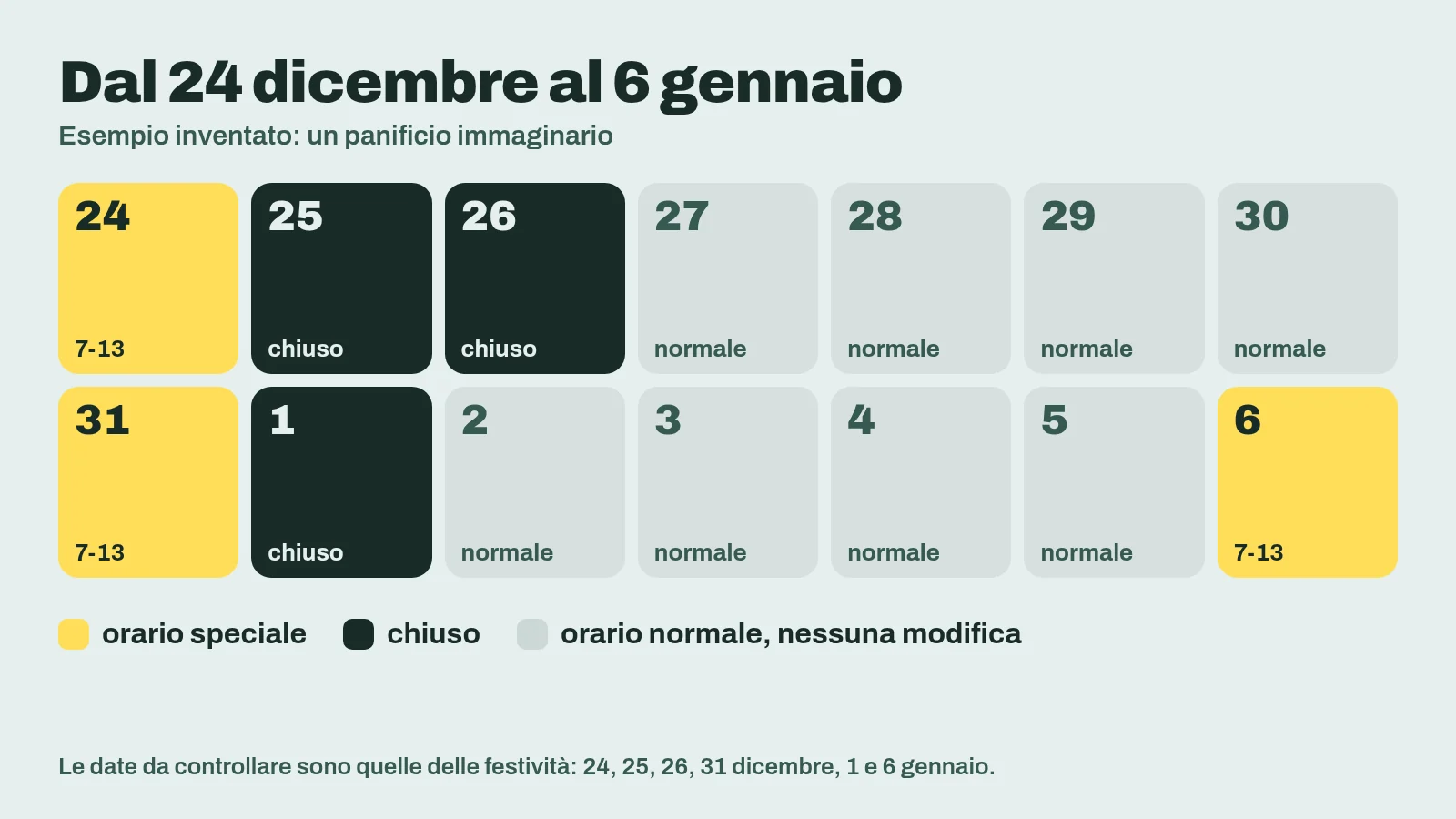
Nel profilo il titolare inserisce sei date e basta. Se in una di queste date aprisse con l’orario normale, la inserirebbe lo stesso per confermarla: lo consiglia Google, e lo spiego qui sotto.
Fino a 6 giorni oppure da 7: due strumenti diversi
Gli orari speciali coprono l’attività che apre a orari diversi oppure resta chiusa fino a 6 giorni consecutivi. Se invece sei chiuso per almeno 7 giorni di fila o per un periodo indefinito, Google chiede di contrassegnare l’attività come «Chiusa temporaneamente». Fanno parte di questo caso le ferie lunghe, per esempio dal 24 dicembre al 6 gennaio senza mai aprire.
Se chiudi per ferie più di una settimana, quindi, non riempire il calendario di giorni «Chiuso» negli orari speciali: segui le indicazioni di Google per la chiusura temporanea, a cui rimanda la pagina di aiuto sugli orari speciali.
Gli «Altri orari» non sono gli orari speciali
Se la tua attività ha servizi con orari propri, come la consegna a domicilio, il ritiro o un orario riservato agli anziani, Google prevede «Altri orari», che sono un’altra impostazione. Gli orari speciali cambiano gli orari di apertura per certe date; gli altri orari descrivono servizi specifici. Se cambi solo la consegna a Natale, guarda quella voce.
Errori da evitare
- Non fare nulla perché «apro come sempre». Google consiglia di confermare gli orari per le festività ufficiali anche se corrispondono a quelli normali, così i clienti sanno che sono corretti.
- Cambiare gli orari normali per le feste. Gli orari speciali esistono apposta: lasciano intatti quelli della settimana.
- Usare gli orari speciali per le ferie lunghe. Da 7 giorni di chiusura vale «Chiusa temporaneamente».
- Dimenticare gli altri posti dove scrivi gli orari. È un consiglio mio, non una regola di Google: se il sito, Facebook e la scheda dicono cose diverse, il cliente non sa di chi fidarsi. Controllali insieme.
- Non rileggere la scheda dopo il salvataggio. Un’ora sbagliata si nota subito solo se ti ricordi di guardare.
Se un cliente ha già trovato chiuso e lo ha scritto in una recensione, ho spiegato come rispondere nella guida su come rispondere alle recensioni su Google. Per capire come la scheda si inserisce nel resto del tuo lavoro sul territorio, leggi anche la guida alla SEO locale in Veneto.
Cosa Google non dice
Le pagine di aiuto che ho letto non indicano con quanto anticipo si possano impostare le date, né dopo quanto tempo le modifiche compaiano ai clienti. Non voglio darti un numero che non ho. Per questo imposto le date con calma, non all’ultimo giorno, e controllo la scheda dopo aver salvato. Gli orari speciali servono a dare ai clienti l’informazione giusta. Se vuoi una mano a mettere in ordine la scheda e il sito prima delle feste, puoi chiedere l’analisi gratuita.
Domande frequenti
Devo impostare gli orari speciali se a Natale apro come sempre?
Non è un obbligo. Google però consiglia di confermare gli orari per le festività ufficiali anche quando corrispondono a quelli normali: così i clienti sanno che gli orari sono corretti.
Posso chiudere dal 24 dicembre al 6 gennaio con gli orari speciali?
No, se la chiusura dura 7 giorni consecutivi o più. Gli orari speciali valgono per un’attività che apre a orari diversi o resta chiusa fino a 6 giorni di fila; dai 7 giorni in su Google chiede di contrassegnarla come «Chiusa temporaneamente».
Gli orari speciali cambiano i miei orari normali?
No. Servono proprio perché gli orari normali non subiscano variazioni: valgono solo per le date che scegli.
Posso mettere due fasce orarie nello stesso giorno?
Sì. Dopo aver scelto la data scegli Altro e poi Aggiungi orario +, e inserisci la seconda fascia, per esempio il pomeriggio.
Dove vedono gli orari i clienti?
Gli orari impostati nel profilo servono per Google Maps e per la Ricerca, come spiega Google nella pagina sull’orario di apertura. Come appaiono nel dettaglio non lo descrivo, perché Google non lo spiega.
Posso cambiare o togliere una data già inserita?
Sì. Dalla stessa schermata selezioni la data esistente e la modifichi; per eliminarla, se l’attività è chiusa usi Elimina accanto alla data, se è aperta usi Altro e poi Rimuovi giorno.
Fonti
Lette il 27 novembre 2026. Le pagine di aiuto di Google non riportano la data di aggiornamento e possono cambiare senza avviso; alcune sono tradotte con l’AI e Google avvisa che le traduzioni potrebbero contenere errori.
- Google, Guida di Profilo dell’attività, «Come impostare gli orari speciali»
- Google, Guida di Profilo dell’attività, «Festività su Google» (elenco per l’Italia)
- Google, Guida di Profilo dell’attività, «Modifica l’orario di apertura»
- Google, Guida di Profilo dell’attività, «Modifica il profilo dell’attività»
- Google, Guida di Profilo dell’attività, «Come impostare altri orari»
Se questa guida ti è stata utile, iscriviti alla newsletter su ikwaba.com: ti scrivo quando ne esce una nuova.
Testo preparato con l’AI e verificato sulle fonti indicate. L’avatar di Kevin nelle immagini è generato con l’AI.