
Aggiornato il 9 novembre 2026.
La sicurezza di un sito WordPress si regge su cinque azioni: aggiornare WordPress, tema e plugin; avere backup che si ripristinano davvero; proteggere gli accessi con password lunghe e verifica in due passaggi (2FA); togliere plugin, temi e utenti che non servono; tenere attivo HTTPS su un hosting aggiornato. Tutto il resto viene dopo, e in questa guida lo trovi in ordine di priorità, con per ogni voce il modo di controllare che sia fatta.
Sono Toure Tia Kevin, sviluppatore web a Bassano del Grappa. Un sito WordPress è un bersaglio comune soprattutto perché è molto diffuso: secondo W3Techs (letto il 9 novembre 2026) lo usa il 39,4% di tutti i siti web e il 58,1% di quelli di cui si conosce il CMS. Dove stanno i problemi lo dice il rapporto State of WordPress Security in 2026 di Patchstack: nel 2025 sono state trovate 11.334 nuove vulnerabilità nell’ecosistema WordPress, il 91% nei plugin, il 9% nei temi e solo 6 nel core, tutte di bassa priorità. Per questo la prima azione è tenere aggiornato ciò che hai installato.
In che ordine fare le cose
Un elenco di consigli tutti dello stesso peso non aiuta a decidere. Io li divido in tre livelli: quello che serve subito a ogni sito, quello da fare entro il mese, e quello che conta se vendi online o raccogli dati dei clienti.
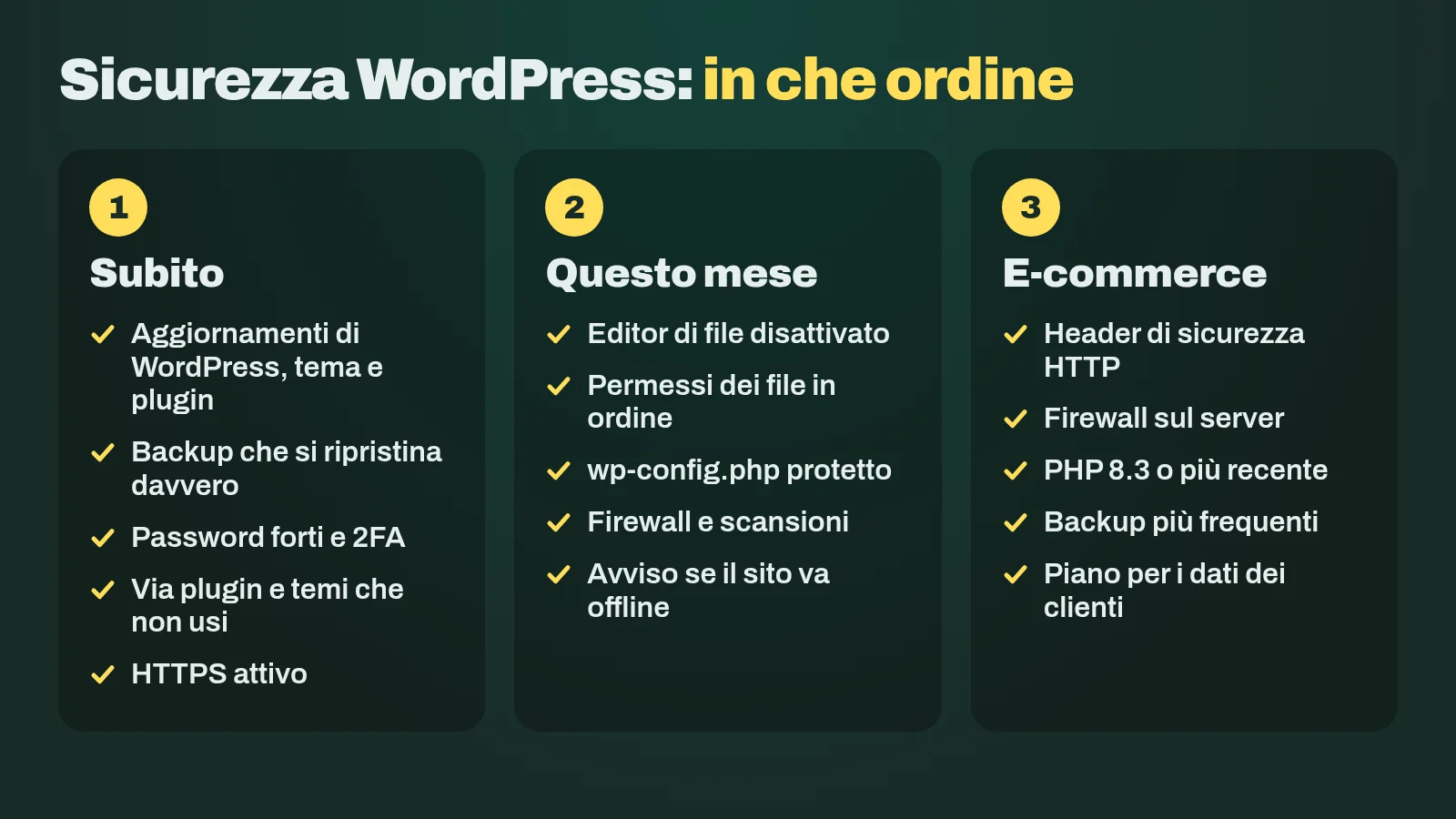
Le cinque azioni da fare subito
1. Aggiorna WordPress, tema e plugin
Le versioni vecchie non ricevono più correzioni: la guida ufficiale «Hardening WordPress» ricorda che WordPress ha gli aggiornamenti automatici dalla versione 3.7 e che le versioni più vecchie non sono mantenute con aggiornamenti di sicurezza. Per plugin e temi, da WordPress 5.5 l’amministratore può attivare l’aggiornamento automatico uno per uno. Prima di un aggiornamento grosso fai un backup.
Come si controlla: in Bacheca > Aggiornamenti non deve esserci nulla in sospeso, e nell’elenco dei plugin nessuno deve avere l’avviso di aggiornamento disponibile.
2. Fai backup che si ripristinano davvero
Un backup completo ha due parti: i file e il database. La guida ufficiale ai backup di WordPress spiega che copiare i file non copia il database, che vive a parte, e che servono entrambi per ripristinare il sito. Suggerisce una copia a settimana per i siti piccoli e una al giorno per quelli con molta attività, da 3 a 5 copie recenti in posti diversi (il server, un cloud, il tuo computer) e un backup prima di ogni aggiornamento.
Come si controlla: scarica l’ultima copia e prova a ripristinarla su un sito di prova. La guida ufficiale raccomanda di fare ogni tanto anche un backup manuale, per essere sicuri che quelli automatici funzionino; e una copia mai provata è solo una speranza.
Lo stesso vale se a modificare il sito è un agente AI: lavora su una copia e fai controllare il risultato a una persona. Cosa dice uno studio sui limiti di questi strumenti: agenti AI per il codice: quanto completano davvero.
3. Proteggi gli accessi: password lunghe e 2FA
Un amministratore violato può installare codice dannoso e mettere a rischio l’intero server, scrive la guida ufficiale. Evita password corte o fatte solo di numeri o solo di lettere, usa un generatore di password e attiva la verifica in due passaggi. Per la 2FA c’è il plugin Two-Factor del repository di WordPress.org: ogni utente deve configurarla dal proprio profilo, quindi serve controllare che l’abbiano fatto davvero. Per caricare file usa SFTP e non FTP, così la password non viaggia in chiaro, e non chiamare «admin» l’account dell’amministratore: è il primo nome che provano.
Come si controlla: apri l’elenco Utenti e per ognuno verifica che la 2FA sia attiva nel profilo e che non ci sia un utente «admin».
4. Togli ciò che non serve: plugin, temi, utenti
Un plugin non usato resta un punto d’ingresso: la guida ufficiale dice di eliminarlo dal sistema, non solo di disattivarlo, e di scaricare plugin e temi solo dal repository di WordPress.org o da aziende note. Lo stesso vale per gli account: i ruoli di WordPress sono sei, dall’amministratore che ha accesso a tutto al collaboratore che scrive bozze senza poterle pubblicare, e a ogni persona conviene il ruolo più basso che le basta per lavorare.
Come si controlla: nell’elenco Plugin elimina quelli inattivi; in Utenti ci devono essere solo persone che conosci, e solo una o due con il ruolo di amministratore.
5. Tieni attivo HTTPS su un hosting aggiornato
I requisiti ufficiali di WordPress chiedono PHP 8.3 o successivo, MariaDB 10.11 o MySQL 8.0 e il supporto HTTPS; con versioni più vecchie WordPress funziona, ma quelle versioni sono a fine vita e possono esporre il sito a vulnerabilità. Su php.net si vede che il ramo PHP 8.2 riceve correzioni di sicurezza fino al 31 dicembre 2026. Il certificato HTTPS non deve costare nulla: Let’s Encrypt è un’autorità di certificazione gratuita e automatica. La guida ufficiale suggerisce anche di richiedere HTTPS per l’area di amministrazione.
Come si controlla: l’indirizzo http:// del sito deve portare a https://, e in Strumenti > Salute del sito vedi la versione di PHP in uso. Se è più vecchia dell’8.3, scrivi al tuo provider. Come scegliere un buon provider lo spiego in come scegliere un hosting WordPress.
Da fare entro questo mese
Disattiva l’editor di file della Bacheca
Di default gli amministratori possono modificare i file PHP di temi e plugin dalla Bacheca, ed è spesso il primo strumento che usa un attaccante che riesce ad entrare. La guida ufficiale indica una riga da aggiungere a wp-config.php; avverte però che non impedisce di caricare file dannosi, ma può fermare alcuni attacchi.
define( 'DISALLOW_FILE_EDIT', true );Come si controlla: nel menu Aspetto la voce dell’editor dei file del tema non c’è più.
Metti in ordine i permessi dei file
Secondo la guida ufficiale le cartelle vanno a 755 e i file a 644, scrivibili solo dal tuo utente; wp-config.php a 400 o 440, così lo leggono solo tu e il server. Se non sai come si cambiano, chiedilo al tuo provider: sbagliare un permesso può bloccare il sito.
Proteggi wp-config.php
Il file contiene le credenziali del database. Se il server usa Apache, la guida ufficiale propone una regola nel file .htaccess per negare l’accesso:
<Files "wp-config.php">
Require all denied
</Files>
La stessa guida permette di spostare il file una cartella sopra quella di WordPress, ma avverte che per alcuni i benefici sono minimi e, se fatto male, può creare problemi: non lo metterei tra le priorità.
Aggiungi un firewall e dei controlli periodici
La guida ufficiale distingue i plugin che filtrano le richieste a livello di server, come iThemes Security e All In One WP Security, da quelli che agiscono quando WordPress si carica, come Wordfence e Shield. Esiste anche il firewall installato sul server (WAF), di cui ModSecurity è l’esempio open source più diffuso, oppure un servizio esterno che fa da filtro davanti al sito. Non è obbligatorio averne uno, ma se ne usi uno tienilo aggiornato come ogni altro plugin. Aggiungi un controllo che ti avvisi se il sito va offline: non serve a prevenire, serve a saperlo prima dei clienti.
Se hai un e-commerce o dati dei clienti
Con ordini, account e moduli il danno di una violazione cresce e conviene fare qualcosa in più. Ho messo insieme quattro cose, tutte da provare prima su una copia del sito.
- Backup più frequenti. La guida ufficiale suggerisce una copia al giorno per i siti con molta attività: se vendi, i dati degli ultimi ordini cambiano ogni ora.
- Header di sicurezza HTTP. Si impostano dal server, dal file
.htaccesso con un plugin. X-Content-Type-Options: nosniff impedisce al browser di indovinare il tipo di un file; Strict-Transport-Security obbliga a usare HTTPS; X-Frame-Options (o la direttivaframe-ancestorsdella Content-Security-Policy, che MDN indica come alternativa più completa) limita chi può incorniciare le tue pagine. Una Content-Security-Policy troppo stretta può bloccare script legittimi, come quelli di pagamento: provala prima. - Un hosting con il firewall sul server e PHP aggiornato. Se vendi online, cosa comporta aprire un negozio con WooCommerce lo trovi in questa guida all’e-commerce con WooCommerce.
- Un piano per i dati personali. Chi è il referente, dove sono i backup, chi chiami: lo trovi nella sezione qui sotto.
Consigli che contano meno di quanto si dice
- Nascondere l’indirizzo di login. Cambiare
/wp-adminnasconde la porta ma non la chiude: la guida ufficiale non lo cita tra le misure, che sono password forti, 2FA e aggiornamenti. - Cambiare il prefisso delle tabelle. La guida ufficiale lo cita e dice che può bloccare almeno alcuni attacchi di SQL injection, non tutti. Su un sito già online richiede di toccare il database: backup prima, e solo se sai cosa stai facendo.
- L’header X-XSS-Protection. Compariva spesso negli elenchi, ma MDN lo indica come obsoleto e raccomanda al suo posto la Content-Security-Policy.
Cosa fare se il sito è stato violato
Esempio inventato: un negozio online di Vicenza si accorge che chi apre il sito dal telefono finisce su una pagina di scommesse. Il titolare non sa da quanto tempo succede. Questi sono i passi, nell’ordine in cui li farei.
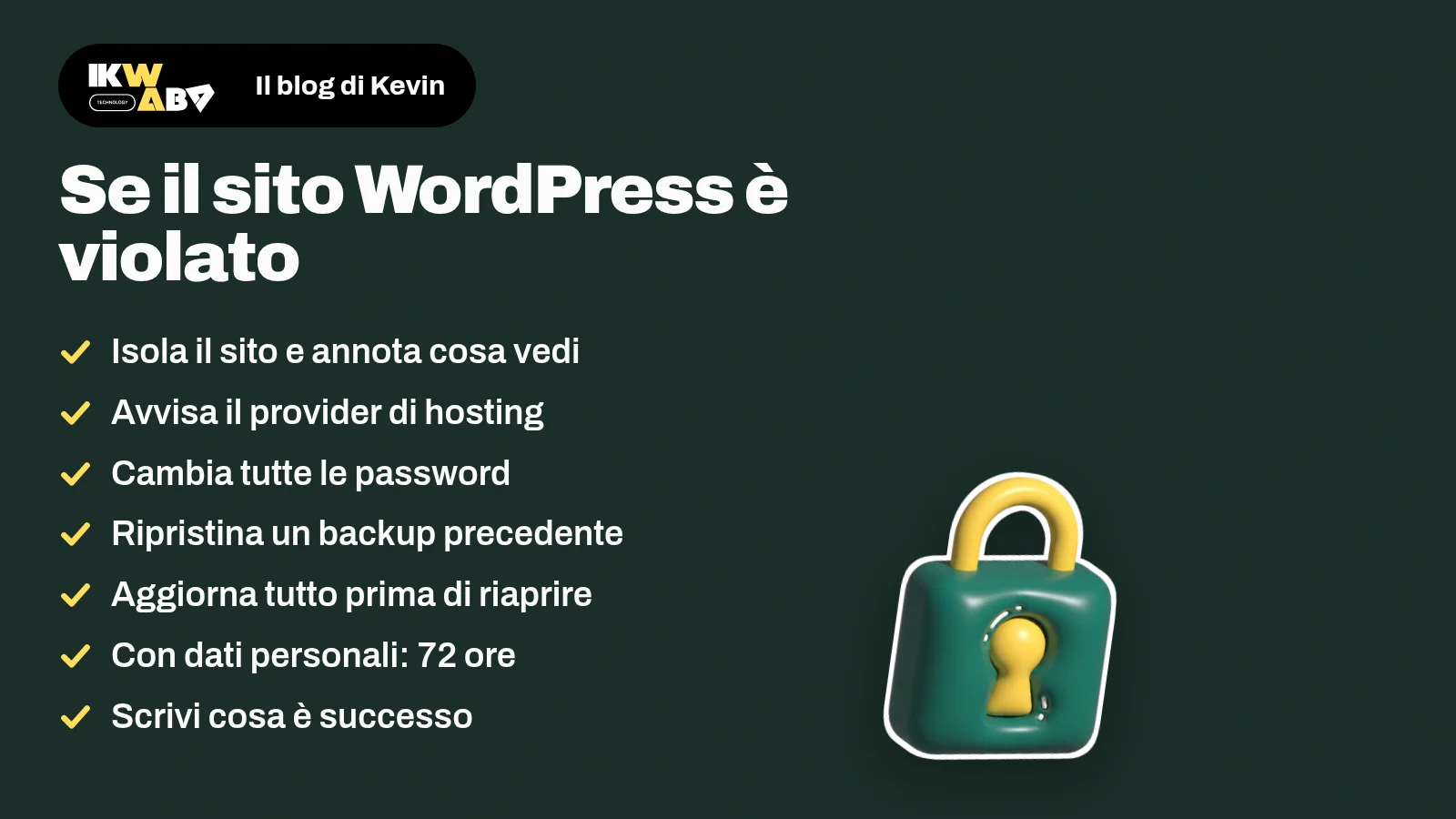
- Non cancellare nulla e annota. Data e ora, cosa hai visto, chi ha accesso al sito. Servono per capire cosa è successo e, più sotto, per il registro delle violazioni.
- Isola il sito e avvisa il provider di hosting. Metti il sito in manutenzione o offline e scrivi al provider: può avere i log del server e aiutarti a capire da dove sono entrati.
- Cambia tutte le password. WordPress, pannello dell’hosting, database, FTP o SFTP, e-mail dell’amministratore. Elimina gli utenti che non riconosci.
- Ripristina un backup precedente alla violazione. Uno successivo riporterebbe dentro il problema: per questo serve sapere da quando c’è.
- Aggiorna tutto prima di riaprire. WordPress, tema e plugin, e togli ciò che non usi. La guida ufficiale cita tra gli attacchi più comuni quelli che sfruttano plugin e software vecchi: se rimetti il sito online com’era, rientrano dalla stessa falla.
- Se ci sono dati personali, valuta la notifica. Se nel sito ci sono moduli, ordini o account, il titolare del trattamento deve notificare la violazione al Garante senza ingiustificato ritardo e, ove possibile, entro 72 ore da quando ne è venuto a conoscenza, a meno che sia improbabile un rischio per i diritti e le libertà delle persone (art. 33 del GDPR). Dal 1° luglio 2021 la notifica si fa online con la procedura del Garante per la protezione dei dati personali. Se il rischio per le persone è elevato, vanno informate anche loro (art. 34). Se il sito lo gestisce qualcun altro per te, come responsabile del trattamento, deve avvisarti senza ritardo. Questa non è una consulenza legale: se hai dubbi, parlane con il tuo consulente privacy.
- Scrivi cosa è successo. L’art. 33 chiede di documentare ogni violazione: i fatti, gli effetti e i rimedi adottati, anche quando decidi di non notificarla.
Se il sito è già compromesso e non sai da dove partire, trovi come lavoro sulla pagina dell’assistenza WordPress.
Da cosa dipende l’impegno
Non scrivo cifre: quanto lavoro serve per tenere sicuro un sito dipende da pochi fattori e li vedo solo guardando il sito.
- quanti plugin e temi ci sono, e quanti sono davvero usati;
- ogni quanto escono gli aggiornamenti dei plugin che usi;
- se c’è un negozio online o se si raccolgono dati personali;
- dove sono i backup e se qualcuno li ha mai ripristinati;
- chi controlla il sito durante il mese, e chi risponde se qualcosa va storto.
Cosa comprende la manutenzione e ogni quanto si fa lo trovi in manutenzione di un sito WordPress: cosa include e ogni quanto; il servizio è descritto nella pagina su manutenzione e hosting del sito web.
Domande frequenti
WordPress è sicuro?
Il core raramente è il problema: nel 2025 Patchstack ne ha contate solo 6, tutte di bassa priorità, mentre il 91% delle vulnerabilità nuove era nei plugin. Il rischio sta in ciò che aggiungi e in come lo gestisci.
Serve un plugin di sicurezza?
Non è obbligatorio. Aggiornamenti, backup e accessi protetti contano di più. Un plugin con firewall e scansioni è una delle strade che cita la guida ufficiale; se lo installi, tienilo aggiornato come gli altri.
Ogni quanto devo aggiornare WordPress?
Appena un aggiornamento è disponibile, soprattutto se corregge la sicurezza. Gli aggiornamenti automatici del core aiutano, quelli di plugin e temi si attivano uno per uno. Se hai un negozio online, prova gli aggiornamenti grossi su una copia del sito prima di applicarli.
Il mio sito è stato violato: cosa faccio?
Isola il sito, avvisa il provider, cambia le password, ripristina un backup precedente alla violazione e aggiorna tutto prima di riaprire. Se ci sono dati personali, valuta la notifica al Garante entro 72 ore. I passi sono nella sezione qui sopra.
Serve un certificato SSL a pagamento?
Per attivare HTTPS no: Let’s Encrypt rilascia certificati gratuiti e li rinnova in automatico. Controlla se il tuo hosting lo attiva già.
Cambiare l’indirizzo di login serve?
Nasconde la porta ma non la chiude, e la guida ufficiale non lo cita tra le misure: non sostituisce password forti, 2FA e aggiornamenti. Se vuoi farlo, fallo dopo le cinque azioni.
Se vuoi, scrivimi a contact@ikwaba.com. Se vuoi sapere a che punto è il tuo sito, parti dall’analisi gratuita del sito.
Fonti
Lette il 9 novembre 2026.
- W3Techs, «Usage statistics and market share of WordPress» (letto il 9 novembre 2026)
- Patchstack, «State of WordPress Security in 2026» (25 febbraio 2026)
- WordPress.org, «Hardening WordPress» (guida per l’amministrazione avanzata)
- WordPress.org, «Backups» (guida per l’amministrazione avanzata)
- WordPress.org, «Plugin and themes auto-updates»
- WordPress.org, «Roles and Capabilities»
- WordPress.org, «Requirements»
- WordPress.org, plugin «Two-Factor»
- PHP.net, «Supported Versions»
- Let’s Encrypt, «About»
- MDN, «Strict-Transport-Security»
- MDN, «X-Content-Type-Options»
- MDN, «X-Frame-Options»
- MDN, «X-XSS-Protection»
- Regolamento (UE) 2016/679 (GDPR), articoli 33 e 34
- Garante per la protezione dei dati personali, provvedimento sulla notifica delle violazioni dei dati personali (30 luglio 2019)
Testo preparato con l’AI e verificato sulle fonti indicate. L’avatar di Kevin nella copertina è generato con l’AI.